タスクバーは左に置くに限る。もちろん幅も極細 では、タスクバーを左に置いて細くしました。
それでも画面サイズはまだまだ足りないので、今回はタスクバーを透明にします。
タスクバーを自動的に隠すと、必要なときに出たり消えたりして少し落ち着きません。透明化なら、表示したまま画面を少し広く感じられます。
導入
TranslucentTB を使います。
- Microsoft Store のページを開く
入手を押す- Microsoft Store が開いたら、もう一度
入手を押してインストール
設定項目
タスクバーのアイコンをクリックすると、設定画面が開きます。
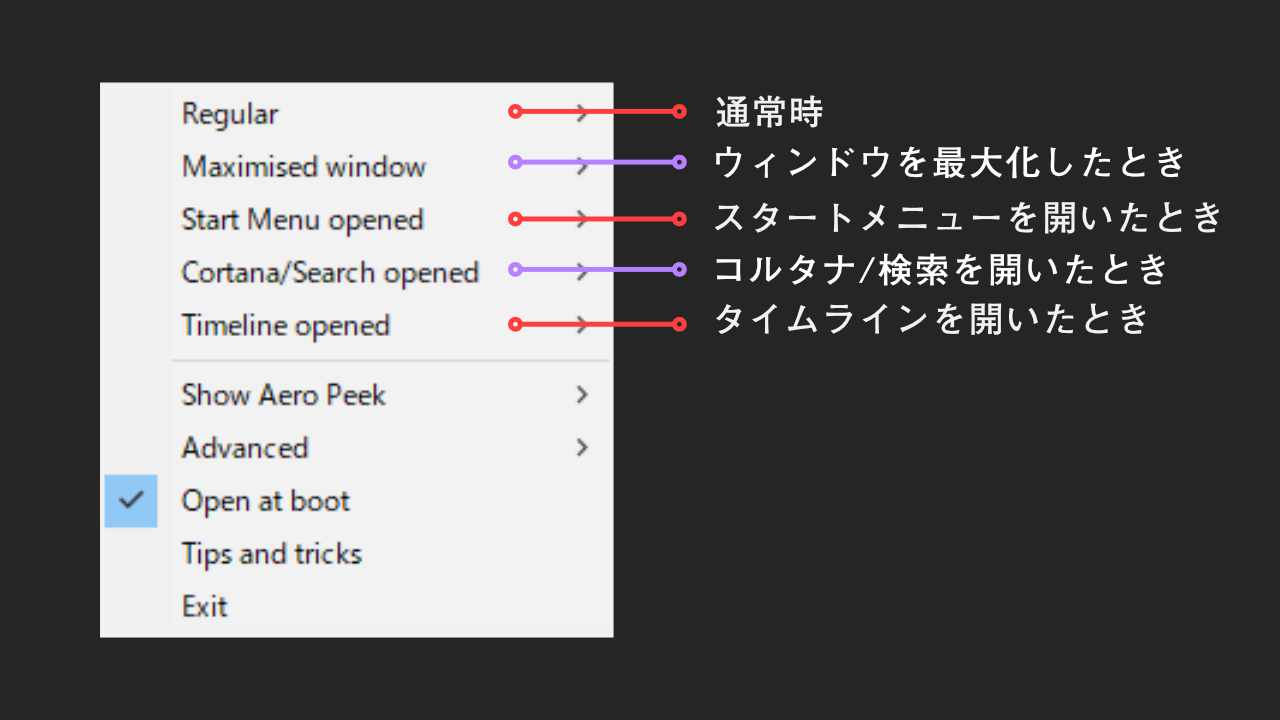
基本的には、上の5項目を設定すれば十分です。
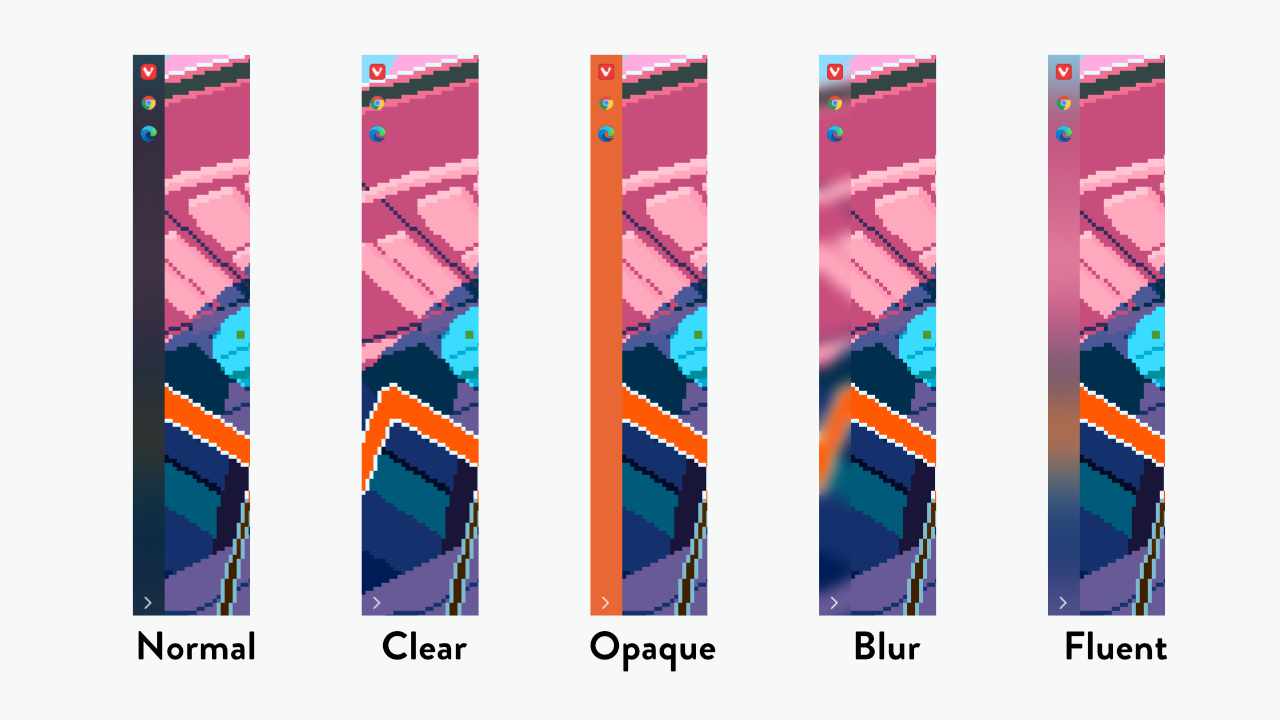
Normal: Windows 10 の初期状態Clear: 透明Opaque: 設定したアクセントカラーBlur: ぼかしFluent:Blurより滑らかなぼかし
おすすめの設定
Regular は Clear がおすすめです。タスクバーが透明になるだけで、デスクトップの開放感がかなり変わります。
その他は好みですが、私は次の設定にしています。
Regular:ClearMaximised Window:Blur- それ以外:
Normal
ウィンドウ最大化時まで完全に透明だと、タスクバー部分だけ背景が見えて少し落ち着きません。そこだけ Blur にしておくと自然になります。